# 1. webpack起步
## 1.1 什么是webpack
webpack是一个JavaScript应用的静态模块打包工具。
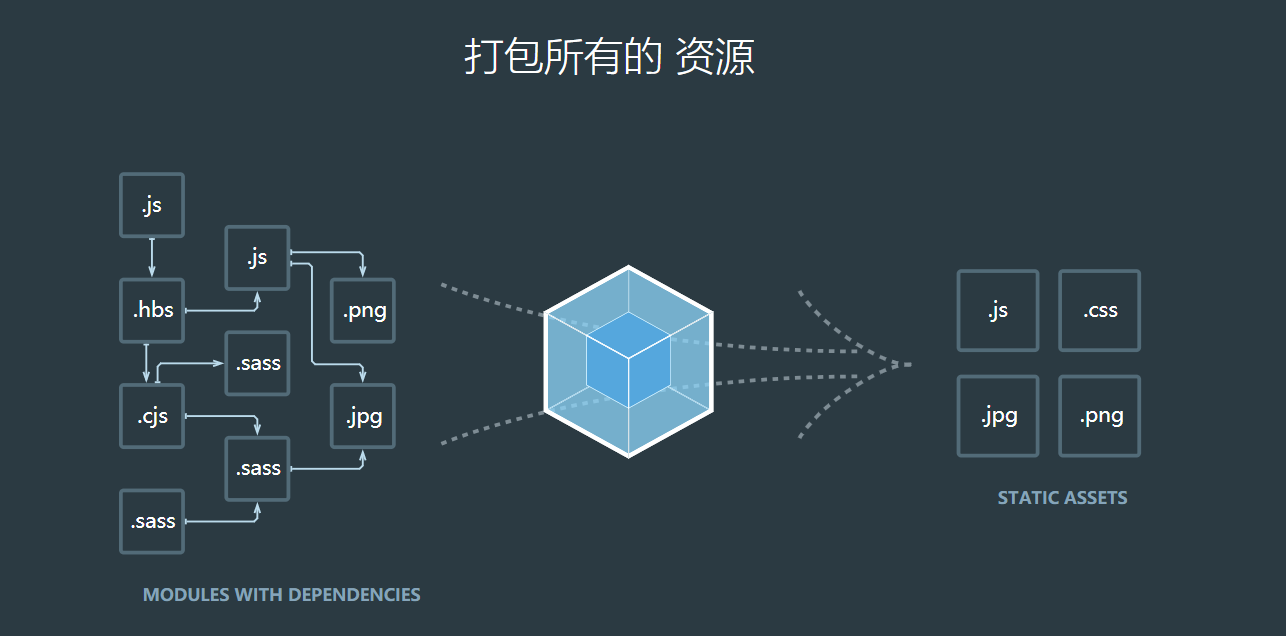
从这句话中有两个要点,**模块**和**打包**需要关注。**grunt/gulp**都可以打包,那有什么区别。
> 模块化
webpack可以支持前端模块化的一些方案,例如AMD、CMD、CommonJS、ES6。可以处理模块之间的依赖关系。不仅仅是js文件可以模块化,图片、css、json文件等等都可以模块化。
> 打包
webpack可以将模块资源打包成一个或者多个包,并且在打包过程中可以处理资源,例如压缩图片,将scss转成css,ES6语法转成ES5语法,将TypeScript转成JavaScript等等操作。**grunt/gulp**也可以打包。
**和grunt/glup的对比**
- grunt/glup的核心是Task
- 我们可以配置一系列的task,并且定义task要处理的事务(例如ES6/TS转化,图片压缩,scss转css)
- 之后可以让grunt/glup来依次执行这些任务,让整个流程自动化
- 所以grunt/glup也被称为前端自动化任务管理工具
- 看一个gulp例子
- task将src下的js文件转化为ES5语法
- 并输入到dist文件夹中
```javascript
const gulp = require('gulp')
const babel = require('gulp-babel')
gulp.task('js'()=>
gulp.src('src/*.js')
.pipe(babel({
presets:['es2015']
}))
.pipe(gulp.dest('dist'))
);
```
- 什么时候使用grunt/gulp呢?
- 如果工程依赖简单,甚至没有模块化
- 只需要进行简单的合并/压缩
- 如果模块复杂,相互依赖性强,我们需要使用webpack
- grunt/glup和webpack区别
- grunt/glup更加强调的是前端自动化流程,模块化不是其核心
- webpack加强模块化开发管理,而文件压缩/合并/预处理等功能,是附带功能
webpack就是前端模块化打包工具
## 1.2 webpack的安装
1. webpack依赖node环境。
2. node环境依赖众多包,所以需要npm,npm(node packages manager)node包管理工具
3. nvm是node管理工具可以自由切换node环境版本
**全局安装webpack**
```shell
npm install webpack -g
//指定版本安装
npm install webpack@3.6.0 -g
```
> 由于vue-cli2基于webpack3.6.0
> 如果要用vue-cli2的可以使用`npm install webpack@3.6.0 -g`
**局部安装**
```shell
npm install webpack --save-dev
```
- 在终端执行webpack命令,使用的是全局安装。
- 当在package.json中定义了scripts时,其中包括了webpack命令,那么使用的是局部webpack
## 1.3 起步
新建一个文件夹,新建如下结构的目录:
### **目录结构**
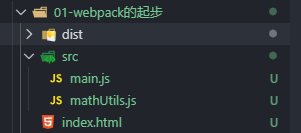
如图所示在src文件夹(源码文件夹),dist(要发布的文件,已经处理过的)。
### **1.新建入口js文件`main.js`和`mathUtils.js`,`main.js`依赖`mathUtils.js`。**
> mathUtils
```javascript
//1.新建mathUtils.js,用CommonJs规范导出
function add(num1,num2) {
return num1+num2
}
function mul(num1,num2) {
return num1*num2
}
module.exports = {
add,mul
}
```
> main.js
```javascript
//2.新建入口js文件main.js 导入mathUtil.js文件,并调用
const {add,mul} = require("./mathUtils.js")
console.log(add(10,20))
console.log(mul(10,10))
```
### **2.使用webpack命令打包js文件**
> 注意:webpack3使用`webpack ./src/main.js ./dist/bundle.js`
>
> webpack4,webpack打包在01-webpack的起步目录下打开终端 `webpack ./scr/main.js -o ./dist/bundle.js`
我全局安装的是webpack@3.6.0,所以在根路径执行
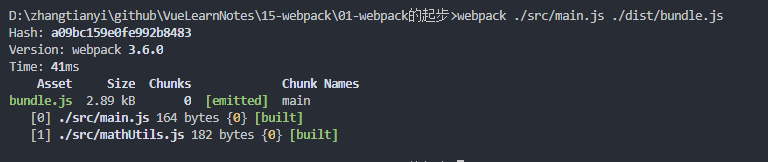
如图显示打包成功,查看dist文件夹下自动生成了一个`bundle.js`。
> bundle.js
```javascript
//2.新建入口js文件main.js 导入mathUtil.js文件,并调用
const {add,mul} = __webpack_require__(1)
console.log(add(10,20))
console.log(mul(10,10))
/***/ }),
/* 1 */
/***/ (function(module, exports) {
//1.新建mathUtils.js,用CommonJs规范导出
function add(num1,num2) {
return num1+num2
}
function mul(num1,num2) {
return num1*num2
}
module.exports = {
add,mul
}
```
内容很多,其中包含mathUtils.js和main.js 内容,打包成功。
### **3.新建一个index.html文件,导入bundle.js**
```html
webpack入门
```
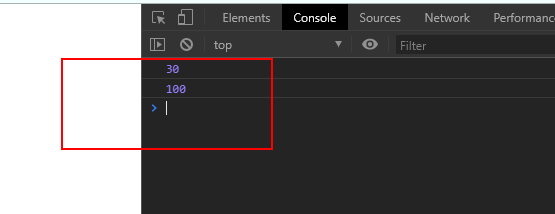
如图测试,打印成功。
### **4.新建一个`info.js`使用ES6的语法导出**
> info.js
```javascript
//es6语法导出
export default {
name:'zzz',
age:24,
}
```
> main.js导入info.js
```javascript
//使用es6语法导入
import info from './info.js'
console.log(info.name)
console.log(info.age)
```
> 再次使用`webpack ./src/main.js ./dist/bundle.js`,重新打包
### **5.打开index.html测试**
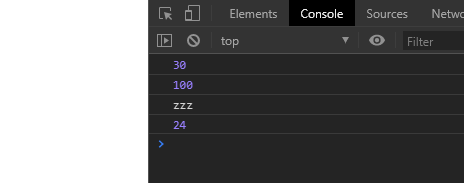
> 总结
webpack可以帮我们打包js文件,只要指定入口文件(main.js)和输出的文件(bundle.js),不管是es6的模块化还是CommonJs的模块化,webpack都可以帮我们打包,还可以帮我们处理模块之间的依赖。
# 2. webpack的配置
## 2.1 基本配置
如果每次都用webpack命令自己写入口文件和出口文件会很麻烦,此时我们可以使用webpack的配置。
> 准备工作:复制**01-webpack的起步**文件夹并粘贴在同级目录,改名为**02-webpack的配置**。
### **1.在根目录下新建一个`webpack.config.js`**
> webpack.config.js
```javascript
//1.导入node的path包获取绝对路径,需要使用npm init初始化node包
const path = require('path')
//2.配置webpack的入口和出口
module.exports = {
entry: './src/main.js',//入口文件
output:{
path: path.resolve(__dirname, 'dist'),//动态获取打包后的文件路径,path.resolve拼接路径
filename: 'bundle.js'//打包后的文件名
}
}
```
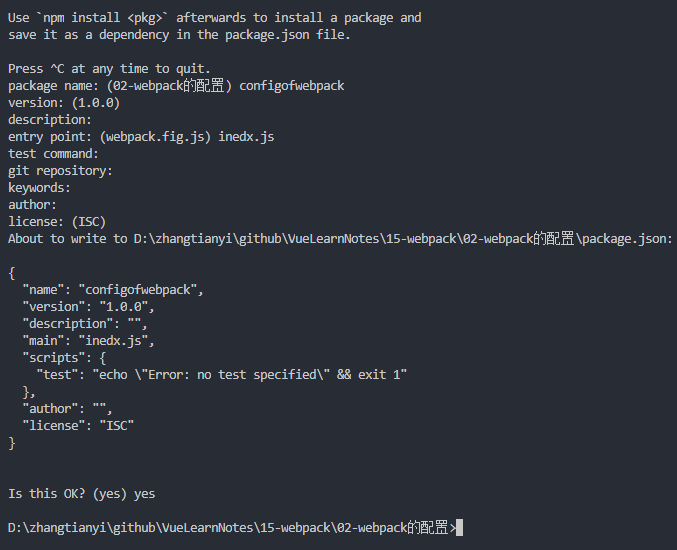
### **2.在根目录执行`npm init`初始化node包,因为配置文件中用到了node的path包**
```shell
npm init
```
初始化
### **3.使用webpack打包**
```shell
webkpack
```
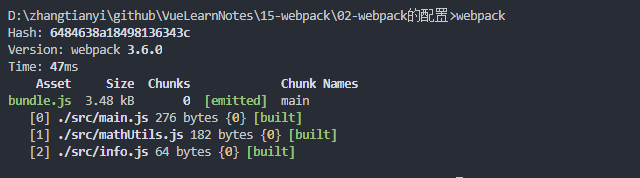
这样入口和出口的配置已经配置完成了,只需要使用webpack命令就行了。
### **4.使用自定义脚本(script)启动**
一般来是我们使用的是
```shell
npm run dev//开发环境
npm run build//生产环境
```
在package.json中的script中加上
```json
"build": "webpack"
```
使用`npm run build`
```shell
npm run build
```
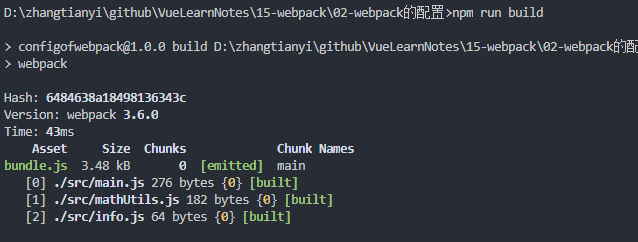
## 2.2 全局安装和局部安装
webpack有全局安装和局部安装。
> 局部安装
**使用`npm run build`执行webpack会先从本地查找是否有webpack,如果没有会使用全局的。**
此时本地需要安装webapck
```shell
npm install webpack@3.6.0 --save-dev
```
package.json中自动加上开发时的依赖`devDependencies`

再次使用`npm run build`,使用的是本地webpack版本。
# 3. webpack的loader
## 3.1 什么是loader
loader是webpack中一个非常核心的概念。
webpack可以将js、图片、css处理打包,但是对于webpack本身是不能处理css、图片、ES6转ES5等。
此时就需要webpack的扩展,使用对应的loader就可以。
**loader使用**
> 步骤一:通过npm安装需要使用的loader
> 步骤二:通过webpack.config.js中的modules关键字下进行配置
大部分loader可以在webpack的官网找到对应的配置。
## 3.2 CSS文件处理
> 准备工作:复制02-webpack的配置到根目录,改名字为03-webpack的loader
**1.将除了入口文件(main.js)所有js文件放在js文件夹,新建一个css文件夹,新建一个normal.css文件**
> normal.css
```css
body{
background-color: red;
}
```
**2.main.js导入依赖**
```javascript
//4.依赖css文件
require('./css/normal.css')
```
此时如果直接进行打包`npm run build`。

> 提示信息很清楚,打包到css文件时报错,提示我们可能需要一个loader来处理css文件。
**3.安装css-loader**
```shell
npm install --save-dev css-loader
```
**4.使用css-loader**
```javascript
module.exports = {
module: {
rules: [
{
test: /\.css$/,//正则表达式匹配css文件
//css-loader只负责css文件加载,不负责解析,要解析需要使用style-loader
use: [{
loader: 'css-loader'
}]//使用loader
}
]
}
}
```
> 执行`npm run build`,提示打包成功,但是背景色并没有变红色,是因为css-loader只负责加载css文件,不负责解析,如果要将样式解析到dom元素中需要使用style-loader。
**5.安装使用style-loader**
```shell
npm install --save-dev style-loader
```
```javascript
module: {
rules: [
{
test: /\.css$/,//正则表达式匹配css文件
//css-loader只负责css文件加载,不负责解析,要解析需要使用style-loader
use: [{
loader: 'style-loader'
}, {
loader: 'css-loader'
}]//使用loader
}
]
}
```
> webpack使用多个loader是从右往左解析的,所以需要将css-loader放在style-loader右边,先加载后解析。
此时样式成加载解析到DOM元素上。

## 3.3 less文件处理
**1.在css文件夹中新增一个less文件**
> special.less
```less
@fontSize:50px;//定义变量字体大小
@fontColor:orange;//定义变量字体颜色
body{
font-size: @fontSize;
color: @fontColor;
}
```
**2.main.js中导入less文件模块**
```javascript
//5.依赖less文件
require('./css/special.less')
//6.向页面写入一些内容
document.writeln("hello,zzzz!")
```
**3.安装使用less-loader**
```shell
npm install --save-dev less-loader less
```
在`webpack.config.js`中使用less-loader
```javascript
module: {
rules: [
{
test: /\.less$/,//正则表达式匹配css文件
//css-loader只负责css文件加载,不负责解析,要解析需要使用style-loader
use: [{
loader: 'style-loader'
}, {
loader: 'css-loader'
}, {
loader: 'less-loader'//less文件loader
}]//使用loader
}
]
}
```
**4.执行npm run build**

less文件生效了,字体是orange,大小为50px。
## 3.4 图片文件的处理
> 准备工作,准备两张图片,图片大小为一张8KB以下(实际大小为5KB,名称为small.jpg),一张大于8KB(实际大小为10KB,名称为big.jpg),新建一个img文件夹将两张图片放入。
**1.修改normal.css样式,先使用小图片作为背景**
```css
body{
/* background-color: red; */
background: url("../img/small.jpg");
}
```
此时如果直接使用npm run build 直接打包会报错,因为css文件中引用了图片url,此时需要使用**url-loader**。
**2.安装使用url-loader处理图片**
url-loader像 file loader 一样工作,但如果文件小于限制,可以返回 [data URL](https://tools.ietf.org/html/rfc2397) 。
```shell
npm install --save-dev url-loader
```
配置
```javascript
{
test: /\.(png|jpg|gif)$/,//匹配png/jpg/gif格式图片
use: [
{
loader: 'url-loader',
options: {
limit: 8192//图片小于8KB时候将图片转成base64字符串,大于8KB需要使用file-loader
}
}
]
}
```
**3.打包**
使用npm run build打包后,打开index.html。

> 小于`limit`大小的图片地址被编译成base64格式的字符串。
此时修改css文件,使用big.jpg做背景。
```css
body{
/* background-color: red; */
/* background: url("../img/small.jpg"); */
background: url("../img/big.jpg");
}
```
再次打包,报错,提示未找到file-loader模块。

> 因为大于`limit`的图片需要`file-loader`来打包。
**4.安装使用file-loader处理图片**
```shell
npm install --save-dev file-loader
```
不需要配置,因为url-loader超过limit的图片会直接使用file-loader。
再次打包,没有报错,打包成功,但是图片未显示。

> 1.当加载的图片大小小于limit,使用base64将图片编译成字符串
>
> 2.当加载的图片大小大于limit,使用file-loader模块直接将big.jpg直接打包到dist文件家,文件名会使用hash值防止重复。
>
> 3.此时由于文件路径不对所以导致没有加载到图片

**5.如何使用file-loader,指定路径**
修改output属性
```javascript
output:{
path: path.resolve(__dirname, 'dist'),//动态获取打包后的文件路径,path.resolve拼接路径
filename: 'bundle.js',//打包后的文件名
publicPath: 'dist/'
},
```
此时打包,图片正常显示

> 注意:一般来说,index.html最终也会打包到dist文件夹下,所以,并不需要配置publicPath,如何打包index.html请看webpack处理.vue文件。
> file-loader打包后,使用hash值做文件名太长,此时可以使用options的一些配置。
```javascript
options: {
limit: 8192,//图片小于8KB时候将图片转成base64字符串,大于8KB需要使用file-loader
name: 'img/[name].[hash:8].[ext]'//img表示文件父目录,[name]表示文件名,[hash:8]表示将hash截取8位[ext]表示后缀
}
```
> 修改options,加上name属性,其中img表示文件父目录,[name]表示文件名,[hash:8]表示将hash截取8位[ext]表示后缀
再次打包

## 3.5 ES6语法处理
webpack打包时候ES6语法没有打包成ES5语法,如果需要将ES6打包成ES5语法,那么就需要使用babel。直接使用babel对应的loader就可以了。
安装
```shell
npm install --save-dev babel-loader@7 babel-core babel-preset-es2015
```
配置
```javascript
{
test: /\.js$/,
//排除node模块的js和bower的js
exclude: /(node_modules|bower_components)/,
use: {
loader: 'babel-loader',
options: {
//如果要使用@babel/preset-env这里需要在根目录新建一个babel的文件
// presets: ['@babel/preset-env']
//这里直接使用指定
presets: ['es2015']
}
}
}
```
> 1.如果要使用@babel/preset-env这里需要在根目录新建一个babel的文件
>
> 2.exclude排除不需要打包的文件
# 4. webpack的vue
## 4.1 简单安装使用vue
如果需要使用vue,必须使用npm先安装vue。
```shell
npm install vue --save
```
使用vue简单开发。
> 准备工作
复制`03-webpack的loader`到同级目录,改名为`04-webpack的vue`,并在`04-webpack的vue`根目录执行`npm install vue --save `,下载安装vue。
**1.在入口文件main.js导入已安装的vue,并在index.html声明要挂载的div。在main.js加入以下代码。**
```javascript
//6.使用vue开发
import Vue from 'vue'
const app = new Vue({
el: "#app",
data: {
message: "hello webpack and vue"
}
})
```
修改index.html代码,添加
```html
{{message}}
```
**2.再次打包`npm run build`后打开index.html**

发现message并没有正确显示,打开console发现vue报错。错误提示我们,正在使用`runtime-only`构建,不能将template模板编译。
> 1.`runtime-only`模式,代码中不可以有任何template,因为无法解析。
>
> 2.`runtime-complier`模式,代码中可以有template,因为complier可以用于编译template。
在webpack中配置,设置指定使用`runtime-complier`模式。
> webpack.config.js
```javascript
resolve: {
// alias:别名
alias: {
//指定vue使用vue.esm.js
'vue$':'vue/dist/vue.esm.js'
}
}
```
**3.重新打包,显示正确**

## 4.2 如何分步抽取实现vue模块
> 创建vue的template和el关系
>
> el表示挂载DOM的挂载点
>
> template里面的html将替换挂载点
一般我们使用vue会开发单页面富应用(single page application),只有一个index.html,而且index.html都是简单结构。
```html
webpack入门
```
**1.第一次抽取,使用template替换``。**
> 修改mian.js的vue相关代码
```javascript
//6.使用vue开发
import Vue from 'vue'
new Vue({
el: "#app",
template:`
{{message}}
{{name}}
`,
data: {
message: "hello webpack and vue",
name: 'zzzz'
},
methods: {
btnClick(){
console.log("按钮被点击了")
}
},
})
```
使用template模板替换挂载的id为app的div元素,此时不需要修改html代码了,只需要写template。
再次打包,显示成功。

**2.第二次抽取,使用组件化思想替换template**
考虑第一次抽取,写在template中,main.js的vue代码太冗余。
> 修改main.js的代码
```javascript
//1.定义一个组件
const App = {
template: `
{{message}}
{{name}}
`,
data() {
return {
message: "hello webpack and vue",
name: 'zzzz'
}
},
methods: {
btnClick(){
console.log("按钮被点击了")
}
},
}
```
> 修改main.js,vue实例中注册组件,并使用组件
```javascript
new Vue({
el: "#app",
//使用组件
template: '',
components: {
//注册局部组件
App
}
})
```
再次使用`npm run build`打包,打包成功,显示和使用template替换div一样。
**3.第三次抽取组件对象,封装到新的js文件,并使用模块化导入main.js**
此处我的vue-loader是15.7.2。

将其修改为13.0.0
```json
"vue-loader": "^13.0.0"
```
重新安装版本
```shell
npm install
```
再次打包,打包成功,样式生效了。

**6.组件化开发**
我们使用app.vue分离了模板、行为、样式,但是不可能所有的模板和样式都在一个vue文件内,所以要用组件化。
在vue文件夹下新建一个Cpn.vue文件
> Cpn.vue组件
```vue
{{name}}
```
将Cpn.vue组件导入到App.vue
```vue
{{message}}
{{name}}
```
再次打包,打开index.html,cpn组件的内容显示

基于此,一个vue文件可以依赖导入很多vue文件,组成一个单页面富应用。
> 如果你在使用ES6语法导入模块时候想要简写的时候,例如这样省略`.vue`后缀
```javascript
import Cpn from './Cpn'
```
可以在`webpack.config.js`中配置:
```javascript
resolve: {
//导入模块简写省略指定后缀
extensions: ['.js', '.css', '.vue'],
// alias:别名
alias: {
//指定vue使用vue.esm.js
'vue$':'vue/dist/vue.esm.js'
}
}
```
# 5. webpack的plugin
plugin插件用于扩展webpack的功能的扩展,例如打包时候优化,文件压缩。
**loader和plugin的区别**
loader主要用于转化某些类型的模块,是一个转化器。
plugin主要是对webpack的本身的扩展,是一个扩展器。
**plugin的使用过程**
步骤一:通过npm安装需要使用的plugins(某些webpack已经内置的插件不需要在安装)
步骤二:在**webpack.config.js**中的plugins中配置插件。
> 准备工作
>
> 复制04-webpack的vue到同级目录,并改名为05-webpack的plugin
## 5.1 添加版权的Plugin
BannerPlugin插件是属于webpack自带的插件可以添加版权信息。
自带的插件无需安装,直接配置。
先获取webpack的对象,在配置BannerPlugin插件。
```javascript
//获取webpack
const webpack = require('webpack')
//2.配置plugins
module.exports = {
...
plugins:[
new webpack.BannerPlugin('最终解释权归zz所有')
]
}
```

打包后,查看bundle.js,结果如图所示:

多了一行我们自定义的版权声明注释。
## 5.2 打包html的plugin
之前我们的index.html文件都是存放在根目录下的。
在正式发布项目的时候发布的是dist文件夹的内容,但是dist文件夹是没有index.html文件的,那么打包就没有意义了。
所以我们需要将index.html也打包到dist文件夹中,这就需要使用**`HtmlWebpackPlugin`**插件了。
> **`HtmlWebpackPlugin`**:
>
> 自动生成一个index.html文件(指定模板)
>
> 将打包的js文件,自动同script标签插入到body中
首先需要安装**`HtmlWebpackPlugin`**插件
```shell
npm install html-webpack-plugin --save-dev
```
使用插件,修改webpack.config.js文件中的plugins部分
```javascript
//获取htmlWebpackPlugin对象
const htmlWbepackPlugin = require('html-webpack-plugin')
//2.配置plugins
module.exports = {
...
plugins:[
new webpack.BannerPlugin('最终解释权归zz所有'),
new htmlWbepackPlugin({
template: 'index.html'
})
]
}
```
> 1.template表示根据哪个模板来生成index.html
>
> 2.需要删除output中添加的publicPath属性,否则插入的script标签的src可能有误
再次打包,打开dist文件夹,多了一个index.html

自动加入了script引入了bundle.js。
## 5.3压缩打包代码插件
uglifyjs-webpack-plugin是第三方插件,如果是vuecli2需要指定版本1.1.1。
安装:
```shell
npm install uglifyjs-webpack-plugin@1.1.1 --save-dev
```
配置plugin
```javascript
//获取uglifyjs-webpack-plugin对象
const uglifyjsWebpackPlugin = require('uglifyjs-webpack-plugin')
//2.配置plugins
module.exports = {
...
plugins:[
new webpack.BannerPlugin('最终解释权归zz所有'),
new htmlWbepackPlugin({
template: 'index.html'
}),
new uglifyjsWebpackPlugin()
]
}
```
打包过后,打开bundle.js,发现已经压缩了,此时版权声明被删除了。

> webpack高版本自带了压缩插件。
# 6. webpack搭建本地服务器
webpack提供了一个可选的本地开发服务器,这个本地服务器基于node.js搭建,内部使用了express框架,可以实现热启动。
> 准备工作复制05-webpack的plugin文件夹到同级目录,并改名为06-webpack搭建本地服务器。
不过这是一个单独的模块,在webpack中使用之前需要先安装:
```shell
npm install --save-dev webpack-dev-server@2.9.1
```
devServe也是webpack中一个选项,选项本省可以设置一些属性:
- contentBase:为哪个文件夹提供本地服务,默认是根文件夹,这里我们需要改成./dist
- port:端口号
- inline:页面实时刷新
- historyApiFallback:在SPA(单页面富应用)页面中,依赖HTML5的history模式
修改webpack.config.js的文件配置
```javascript
//2.配置webpack的入口和出口
module.exports = {
...
devServer: {
contentBase: './dist',//服务的文件夹
port: 4000,
inline: true//是否实时刷新
}
}
```
配置package.json的script:
```json
"dev": "webpack-dev-server --open"
```
> --open表示直接打开浏览器
启动服务器
```shell
npm run dev
```
启动成功,自动打开浏览器,发现在本地指定端口启动了,此时你修改src文件内容,**会热修改。**

> 1.服务器启动在内存中。
>
> 2.开发调试时候最好不要使用压缩js文件的插件,不易调试。
# 7. webpack的配置文件分离
`webpack.config.js`文件中有些是开发时候需要配置,有些事生产环境发布编译需要的配置,比如搭建本地服务器的devServer配置就是开发时配置,接下来我们分析如何分离配置文件。
> 准备工作:复制06-webpack搭建本地服务器文件夹到同级目录,并改名为07-webpack的配置文件分离。
在根目录下新建一个`build`的文件夹,新建配置文件。
> base.config.js(公共的配置)
```javascript
//1.导入node的path包获取绝对路径,需要使用npm init初始化node包
const path = require('path')
//获取webpack
const webpack = require('webpack')
//获取htmlWebpackPlugin对象
const htmlWbepackPlugin = require('html-webpack-plugin')
//2.配置webpack的入口和出口
module.exports = {
entry: './src/main.js',//入口文件
output:{
path: path.resolve(__dirname, 'dist'),//动态获取打包后的文件路径,path.resolve拼接路径
filename: 'bundle.js',//打包后的文件名
// publicPath: 'dist/'
},
module: {
rules: [
{
test: /\.css$/,//正则表达式匹配css文件
//css-loader只负责css文件加载,不负责解析,要解析需要使用style-loader
use: [{
loader: 'style-loader'
}, {
loader: 'css-loader'
}]//使用loader
},
{
test: /\.less$/,//正则表达式匹配css文件
//css-loader只负责css文件加载,不负责解析,要解析需要使用style-loader
use: [{
loader: 'style-loader'
}, {
loader: 'css-loader'
}, {
loader: 'less-loader'//less文件loader
}]//使用loader
},
{
test: /\.(png|jpg|gif)$/,//匹配png/jpg/gif格式图片
use: [
{
loader: 'url-loader',
options: {
limit: 8192,//图片小于8KB时候将图片转成base64字符串,大于8KB需要使用file-loader
name: 'img/[name].[hash:8].[ext]'//img表示文件父目录,[name]表示文件名,[hash:8]表示将hash截取8位[ext]表示后缀
}
}
]
},
{
test: /\.js$/,
//排除node模块的js和bower的js
exclude: /(node_modules|bower_components)/,
use: {
loader: 'babel-loader',
options: {
//如果要使用@babel/preset-env这里需要在根目录新建一个babel的文件
// presets: ['@babel/preset-env']
//这里直接使用指定
presets: ['es2015']
}
}
},
{
test: /\.vue$/,//正则匹配.vue文件
use: {
loader: 'vue-loader'
}
}
]
},
resolve: {
// alias:别名
alias: {
//指定vue使用vue.esm.js
'vue$':'vue/dist/vue.esm.js'
}
},
plugins:[
new webpack.BannerPlugin('最终解释权归zz所有'),
new htmlWbepackPlugin({
template: 'index.html'
})
]
}
```
> dev.config.js(开发时候需要的配置)
```javascript
module.exports = {
devServer: {
contentBase: './dist',//服务的文件夹
port: 4000,
inline: true//是否实时刷新
}
}
```
> prod.config.js(构建发布时候需要的配置)
```javascript
const uglifyjsWebpackPlugin = require('uglifyjs-webpack-plugin')
module.exports = {
plugins:[
new uglifyjsWebpackPlugin()
]
}
```
此时我们将`webpack.config.js`文件分成了三个部分,公共部分、开发部分、构建发布的部分。
> 1.如果此时是dev环境,我们只需要使用`base.config.js`+`dev.config.js`的内容
>
> 2.如果此时是生产发布构建的环境,我们只需要使用`base.config.js`+`prod.config.js`的内容
要将两个文件内容合并需要使用`webpack-merge`插件,安装`webpack-merge`。
```shell
npm isntall webpack-merge --save-dev
```
合并内容都是将`base.config.js`的内容合并到dev或者prod的文件中,修改`dev.config.js`和`prod.config.js`文件。
> 修改dev.config.js
```javascript
//导入webpack-merge对象
const webpackMerge = require('webpack-merge')
//导入base.config.js
const baseConfig = require('./base.config')
//使用webpackMerge将baseConfig和dev.config的内容合并
module.exports = webpackMerge(baseConfig, {
devServer: {
contentBase: './dist',//服务的文件夹
port: 4000,
inline: true//是否实时刷新
}
})
```
> 修改prod.config.js
```javascript
const uglifyjsWebpackPlugin = require('uglifyjs-webpack-plugin')
//导入webpack-merge对象
const webpackMerge = require('webpack-merge')
//导入base.config.js
const baseConfig = require('./base.config')
//使用webpackMerge将baseConfig和prod.config的内容合并
module.exports = webpackMerge(baseConfig, {
plugins:[
new uglifyjsWebpackPlugin()
]
})
```
此时我们使用三个文件构成了配置文件,此时在不同环境使用不同的配置文件,但是webpack不知道我们新配置文件,此时我们需要在package.json中的script指定要使用的配置文件。
```json
"scripts": {
"test": "echo \"Error: no test specified\" && exit 1",
"build": "webpack --config ./build/prod.config.js",
"dev": "webpack-dev-server --open --config ./build/dev.config.js"
}
```
此时使用`npm run build`打包文件,dist文件并不在根目录下,因为我们在`base.config.js`中配置的出口文件使用的是当前文件的路径,即打包的根路径是配置文件的当前路径,也就是build文件夹。

```javascript
entry: './src/main.js',//入口文件
output:{
path: path.resolve(__dirname, 'dist'),//动态获取打包后的文件路径,path.resolve拼接路径
filename: 'bundle.js',//打包后的文件名
// publicPath: 'dist/'
}
```
> 注意:__dirname是当前文件路径,path.resolve拼接路径,所以在当前路径下创建了一个dist文件夹。
此时修改output属性:
```javascript
output:{
path: path.resolve(__dirname, '../dist'),//动态获取打包后的文件路径,path.resolve拼接路径
filename: 'bundle.js',//打包后的文件名
// publicPath: 'dist/'
}
```
> 使用`../dist`,在当前目录的上级目录创建dist文件夹