我遇到了无法在Ubuntu 16.04中清空回收站的问题。我右键回收站图标并选择清空回收站,就像我一直做的那样。我看到进度条显示删除文件中过了一段时间。但是它停止了,垃圾站中有些文件删除了,但有些文件还是没有删除。在看了文件夹后原来没有权限。
Ubuntu 16.04的回收站路径为
|
|
然后用以下命令即可清空回收站
|
|
更换阿里云的源
list文件在/etc/apt/sources.list下
然后更新源和软件

ubuntu上有nvidia的驱动
使用双系统时间不同,故要使用
|
|
sudo apt-get install vimsudo apt-get install vpnc gitUbuntu默认不支持exFat文件系统的挂载,需要手动安装exfat的支持
sudo apt-get install exfat-fusesudo ntfsfix /dev/sda8官网下载最新版本 atom
安装uget和aria2
配置
a.打开uget。
b.打开界面的编辑—>设置—>插件,插件匹配顺序:aria2 。
c.打开界面的分类—>默认一般设置。调整最大连接数(建议在5)。设置一下下载文件夹。
在火狐中使用Flashgot扩展就可以。
|
|
使用 wine staging ( 开发版本的 wine )安装详细教程 https://wine-staging.com/installation.html
去qq官网下载TIM 我使用的是TIM1.2。
安装wine后 ,命令执行winecfg然后会安装一些插件,选择安装它们。然后拷贝windows字体(不安装字体会使一些字无法查看)。
windows字体在c:\windows\fonts
把这个目录下字体全部复制到wine下的设置目录下:
~/.wine/drive_c/windows/Fonts/
重载所有wine的配置wineboot
再次打开wine winecfg配置如图

然后重启一下wine wineboot 。安装tim时,使用Wine Windows Program Loader 打开TIM。然后就是windows下安装程序——点点点。
备注:此方法有个bug 当TIM打开讨论组时会是TIM崩溃。
建立桌面快捷方式
项目在 github 上 。
我使用源码安装失败了,npm总是出错,不知为什么。(如果你使用源码安装成功,请求教)最后使用安装版,见此 https://github.com/geeeeeeeeek/electronic-wechat/releases
在桌面上建立图标
首先下载最新的python版本,这个在python官网上下载python官网
解压 进入其目录
安装完后检查二进制文件的位置
首先安装npm和 nodejs
ubuntu上安装时npm和nodejs都是低版本。
升级npm
|
|
升级node.js
|
|
安装gnome
|
|
arc主题
在github上的项目 horst3180/arc-theme
Papirus图标
github上项目PapirusDevelopmentTeam/papirus-icon-theme
|
|
本文章讲述如何利用 github pages 和 hexo 建博客
本文所使用的环境:
在注册完github帐号后,新建一个名为用户名.github.io的仓库,比如说,如果你的github用户名是test,那么你就新建test.github.io的仓库(必须是你的用户名,其它名称无效),将来你的网站访问地址就是 http://test.github.io 。

由此可见,每一个github账户最多只能创建一个这样可以直接使用域名访问的仓库。
几个注意的地方:
username.github.io,其中username是你的用户名;创建成功后,默认会在你这个仓库里生成一些示例页面,以后你的网站所有代码都是放在这个仓库里啦。
ubuntu下安装
|
|
git官网下载
Windows:
其实ubuntu下直接安装就好:
|
|
为什么要配置这个呢?因为你提交代码肯定要拥有你的github权限才可以,但是直接使用用户名和密码太不安全了,所以我们使用ssh key来解决本地和服务器的连接问题。
用git bash执行如下命令:
|
|
如果提示:No such file or directory 说明你是第一次使用git。
|
|
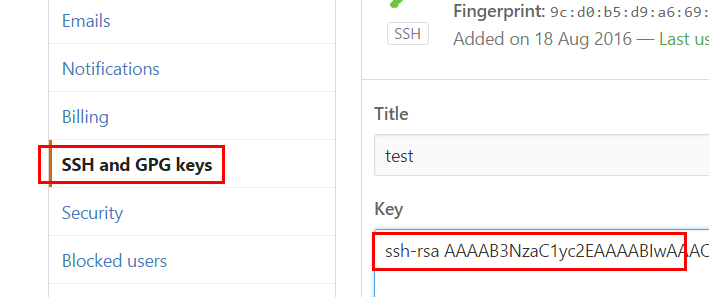
然后连续3次回车,最终会生成一个文件在用户目录下,打开用户目录,找到.ssh\id_rsa.pub文件,记事本打开并复制里面的内容,打开你的github主页,进入个人设置 -> SSH and GPG keys -> New SSH key:

将刚复制的内容粘贴到key那里,title随便填,保存。
$ ssh -T git@github.com # 注意邮箱地址不改
如果提示Are you sure you want to continue connecting (yes/no)?,输入yes,然后会看到:
Hi liuxianan! You’ve successfully authenticated, but GitHub does not provide shell access.
看到这个信息说明SSH已配置成功!
此时你还需要配置:
|
|
配置完之后输入:
|
|
查看username,email是否正确
Hexo是一个简单、快速、强大的基于 Github Pages 的博客发布工具,支持Markdown格式,有众多优秀插件和主题。
官网: http://hexo.io
github: https://github.com/hexojs/hexo
由于github pages存放的都是静态文件,博客存放的不只是文章内容,还有文章列表、分类、标签、翻页等动态内容,假如每次写完一篇文章都要手动更新博文目录和相关链接信息,相信谁都会疯掉,所以hexo所做的就是将这些md文件都放在本地,每次写完文章后调用写好的命令来批量完成相关页面的生成,然后再将有改动的页面提交到github。
|
|
在电脑的某个地方新建一个名为hexo的文件夹(名字可以随便取)
hexo安装成功后,hexo文件夹目录为:
|
|
具体内容可见hexo建站
然后输入下面:
执行以上命令之后,hexo就会在public文件夹生成相关html文件,这些文件将来都是要提交到github去的
hexo s是开启本地预览服务,打开浏览器访问 http://localhost:4000 即可看到内容,很多人会碰到浏览器一直在转圈但是就是加载不出来的问题,一般情况下是因为端口占用的缘故,因为4000这个端口太常见了,解决端口冲突问题请参考这篇文章:
http://blog.liuxianan.com/windows-port-bind.html
第一次初始化的时候hexo已经帮我们写了一篇名为 Hello World 的文章,默认的主题比较丑,打开时就是这个样子:

打开~\Hexo 文件夹中的_config.yml文件,填写内容
默认主题很丑,可以来替换一个好看点的主题。这是 官方主题 链接
我使用的是 next .
喜欢使用可以安装:
记住要在hexo目录中执行上面指令。
修改hexo目录中的_config.yml中的theme: landscape改为theme: next,保存退出,
然后执行hexo g来重新生成文件。
在hexo下
|
|
在~/hexo/source/_posts下会生成一份博客,Hexo使用MarkDown写作语法。写完后可以使用
然后可以在本地访问 http://localhost:4000 查看效果,便于更改
进入目录
这样就发布成功了,可以在网络上访问了。
谢谢阅读!!
]]>使用github pages服务搭建博客的好处有:
全是静态文件,访问速度快;
免费方便,不用花一分钱就可以搭建一个自由的个人博客,不需要服务器不需要后台;
可以随意绑定自己的域名,不仔细看的话根本看不出来你的网站是基于github的;
数据绝对安全,基于github的版本管理,想恢复到哪个历史版本都行;
博客内容可以轻松打包、转移、发布到其它平台;
等等;

|
|
More info: Writing
|
|
More info: Server
|
|
More info: Generating
|
|
More info: Deployment
]]>