
5.9 KiB
使用Djano编写PT助手(主用签到),代码完全开放,欢迎有兴趣的小伙伴进行修改发布。禁止用于商业用途。
由于涉及ocr本地验证,因此docker镜像相对比较大。
docker部署
docker pull xingsu1021/pthelper

仓库地址: https://hub.docker.com/repository/docker/xingsu1021/pthelper
本地部署需要Python3.9+(如果cpu不支持avx则使用3.8)
pip install --no-cache-dir -r requirements.txt -i https://pypi.mirrors.ustc.edu.cn/simple/
默认账号:admin 默认密码:123456
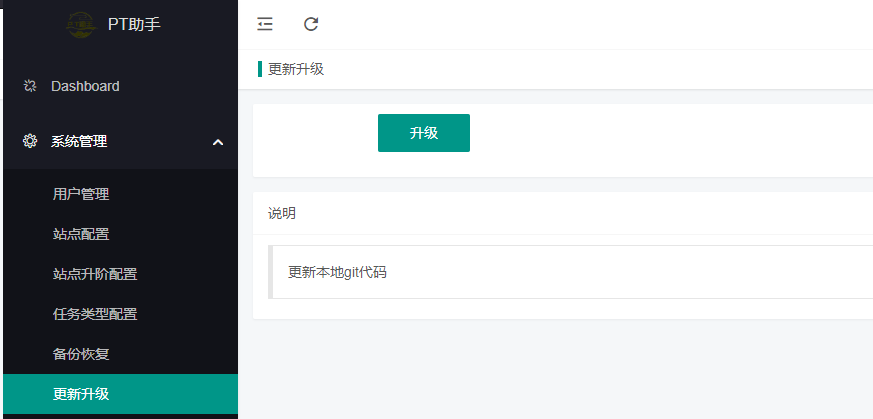
在线升级说明
1、在线git升级
2、由于可能涉及表结构变更,因此建议更新后重启docker
v2.2.4 说明
1、支持透明代理配置
v2.2.3 说明
1、新增签到代理支持
v2.2.2 说明
  1、新增备份恢复功能。
  2、支持mysql作为后端数据库
  3、此版本不支持在线升级使用。
v2.2.1 说明
1、新增U2签到。
v2.2.0 说明
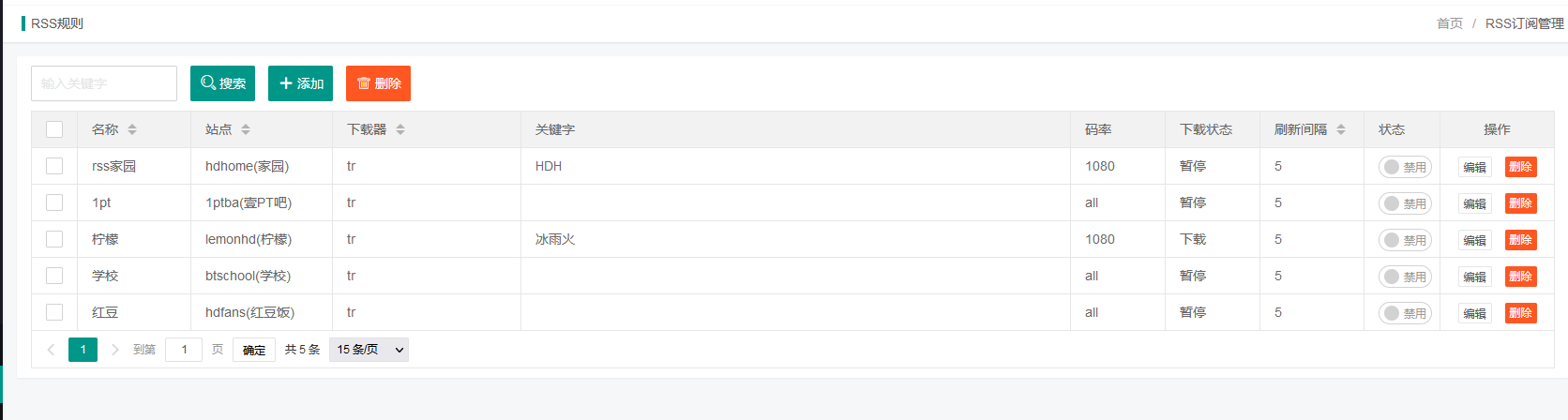
  1、新增RSS订阅功能。
  2、新增RSS订阅后直接发送TR下载,(QB未测试但已集成)。
  3、此版本不支持在线升级使用。
v2.1.0 说明
  1、优化企业微信提示
  2、ocr使用飞浆,并使用自己的学习模块
  3、此版本为独立,建议升级替换。(在原镜像上升级也可以使用)
  4、由于某些站点rss访问频率限制,因此在多个同站点规则的情况下,最好时间分开或阅读相关站点说明,防止封号
v2.0.1 说明
  1、开放计划任务配置
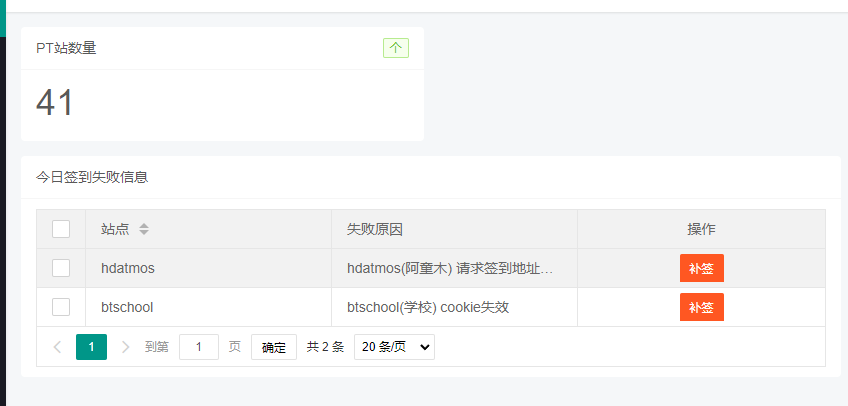
  2、支持签到失败重试(忽略cookie失效站点),建议失败重试时间设置5分钟以上(由于sqlite单进程模式,因此重试和签到不要放在同一个分钟或小时,建议差距2分钟以上)
v2.0 说明
  1、如果无北洋园,U2(后期增加)账号者,不推荐使用这个版本
  2、由于使用飞浆PaddleOCR,因此不在支持alpine镜像,镜像改为python:3.8-slim-buster,体积进一步增加
  3、Docker原型基于J4125 CPU,因此镜像使用飞浆版本只能使用noavx版本的python3.8(https://www.paddlepaddle.org.cn/whl/linux/mkl/noavx/stable.html)
  4、由于目前使用的nas或小主机的CPU绝大多数都没有avx,也无显卡(独享N卡),因此暂不提供avx版本,GPU版本
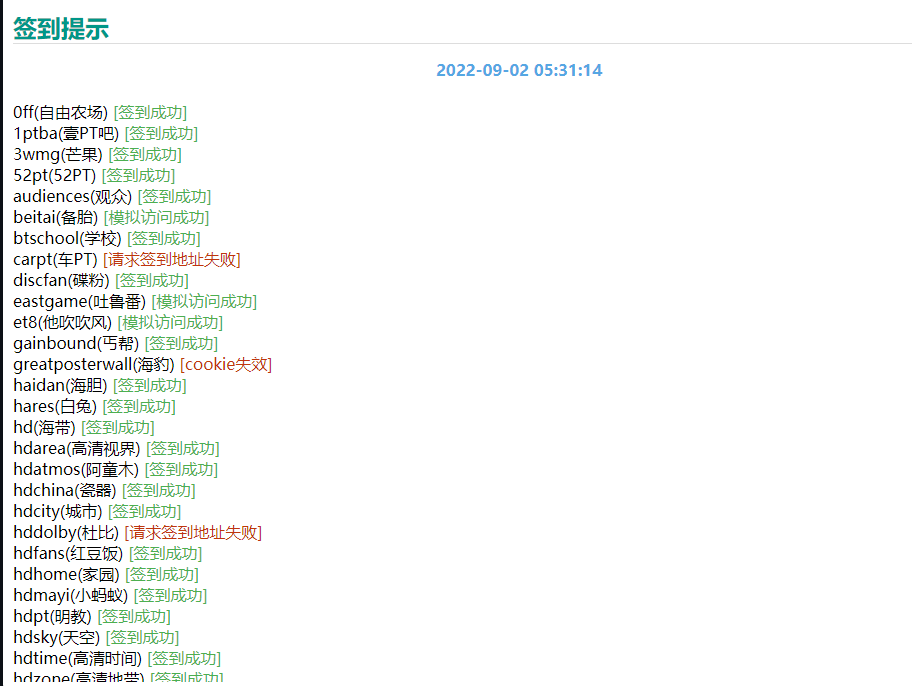
  5、简化签到结果显示
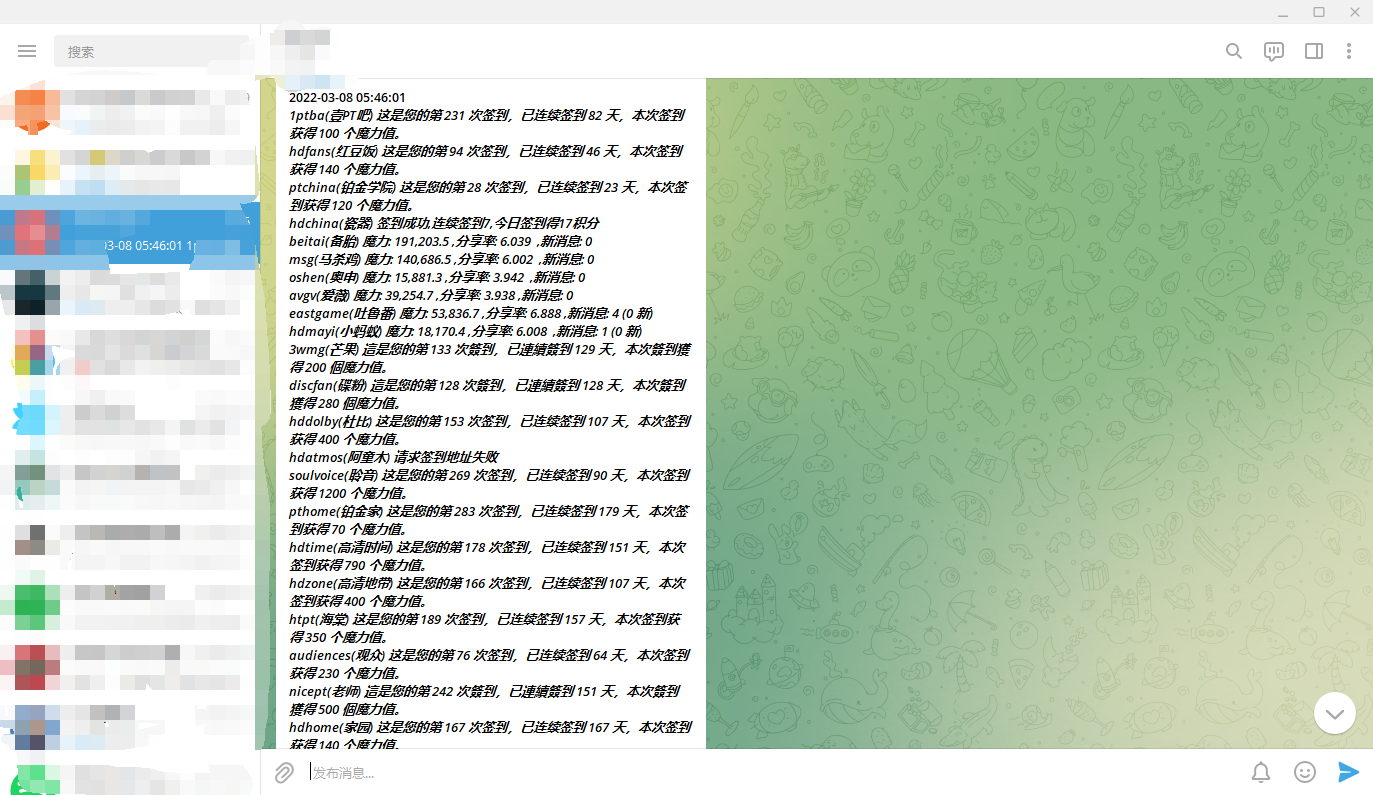
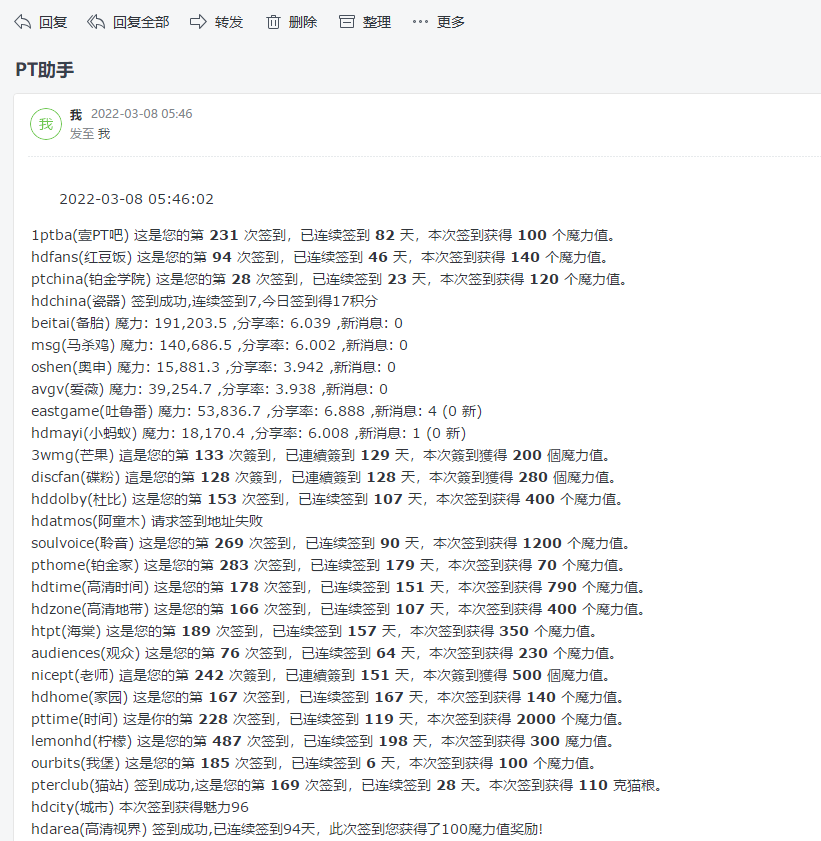
v2.0 签到截图
v1.0 说明
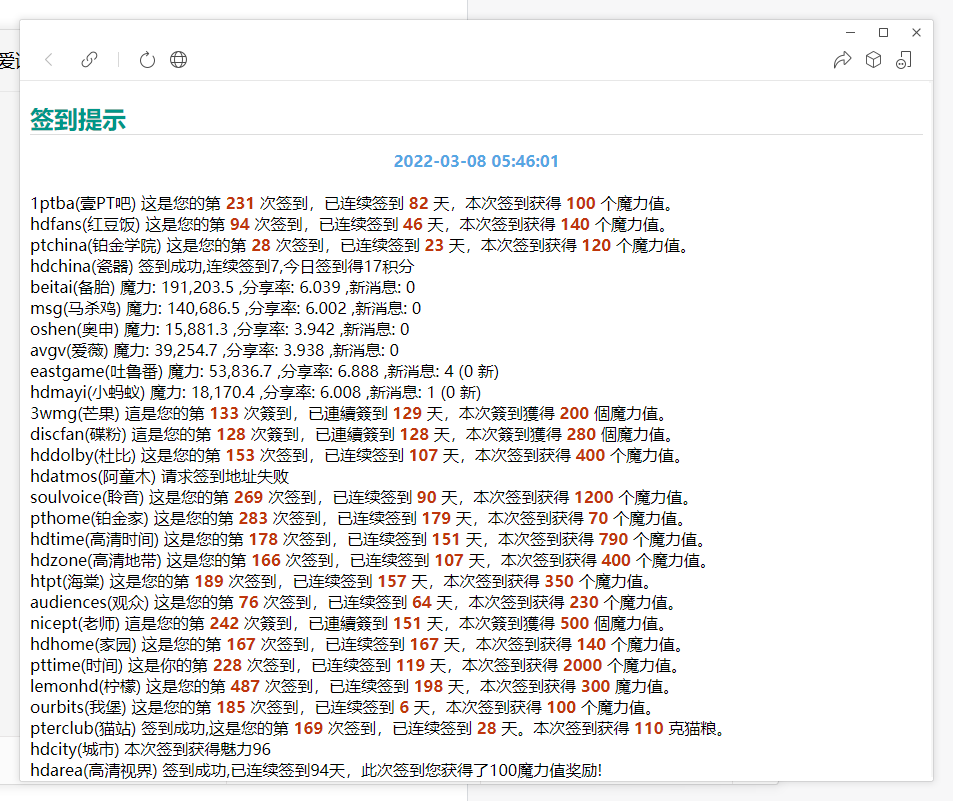
1、支持签到功能 2、支持配置导出导入 3、支持签到信息发送IYUU,Telegram,邮箱,企业微信
支持站点
由于开放签到功能,因此不在罗列支持站点。基本支持所有通用站,具体可以参考系统。
特殊站由于特殊原因独立进行开发配置,系统有类型说明。如有特殊站目前没有支持的,可以发issues给我,我会根据情况(我有号的情况)进行添加。
暂时不支持站点
由于强CF模式无法绕过,因此放弃(常规模拟浏览器也不行),以下罗列为已知但不限于的站点
| 站点 |
|---|
| 馒头 |
| 学校(btschool) |
截图
- IYUU
- Telegram
- 邮箱
- 补签
docker-compose.yml
默认sqlite
version: '3.7'
services:
  pthelper:
    image: pthelper:latest
    container_name: pthelper
    restart: always
    volumes:
      - 你的目录:/db
      - 你的目录:/logs
      - 你的目录:/backups
    ports:
      - "你的端口:80"
Mysql需要修改config/env.prod中的mysql信息
version: '3.7'
services:
  pthelper:
    image: pthelper:latest
    container_name: pthelper
    restart: always
    environment:
      APP_ENV: prod
    volumes:
      - 你的目录:/db
      - 你的目录:/logs
      - 你的目录:/backups
      - 你的目录:/conf
    ports:
      - "你的端口:80"
APP_ENV: prod 指定使用env.prod配置文件

DATABASE_URL=mysql://root:123456@127.0.0.1:3306/pthelper?charset=utf8mb4&use_unicode=true&ssl_disabled=true&sql_mode=TRADITIONAL
root       数据库用户名
123456     数据库密码
127.0.0.1  数据库地址
3306       数据库端口
pthelper   数据库名称
#sqlite迁移到mysql步骤
1、系统管理---》备份恢复,点击备份
2、关闭docker
3、在conf目录下创建或修改env.prod,配置你使用的mysql,并创建你配置的数据库

DEBUG=True
DATABASE_URL=mysql://root:123456@127.0.0.1:3306/pthelper?charset=utf8mb4&use_unicode=true&ssl_disabled=true&sql_mode=TRADITIONAL

4、启动docker
5、系统管理---》备份恢复,选择要恢复的文件,然后点击恢复
6、刷新页面,重新登录系统
感谢
带带弟弟OCR通用验证码识别:https://github.com/sml2h3/ddddocr
爱语飞飞:https://iyuu.cn
https://github.com/ledccn/IYUUPlus
PTPP:https://github.com/ronggang/PT-Plugin-Plus
PTPP增强版:白大版PTPP@菩提蛋(没找到仓库:()
飞浆:https://github.com/PaddlePaddle/PaddleOCR
以下忽略,只做个人记录
本地启动测试命令
APP_ENV=prod python manage.py runserver 0.0.0.0:80
编译镜像
docker build -t pthelper:v1.0 .
py文件编译pyc
python -O -m compileall -b .
上传镜像
docker commit 4f7d7c5a8b58 xingsu1021/pthelper:latest docker push xingsu1021/pthelper